







配信方法(iOS)
B-LIVE 配信アプリ(iOS)
iPhone / iPad の画面をそのままライブ配信できる、B-LIVE 公式の配信アプリです。ゲーム画面や他のアプリの画面もキャプチャして配信できます。
1. アプリをインストール
まだアプリをお持ちでない方は、まずApp Storeから「B-LIVE 配信アプリ」をインストールしてください。

2. 配信を始める
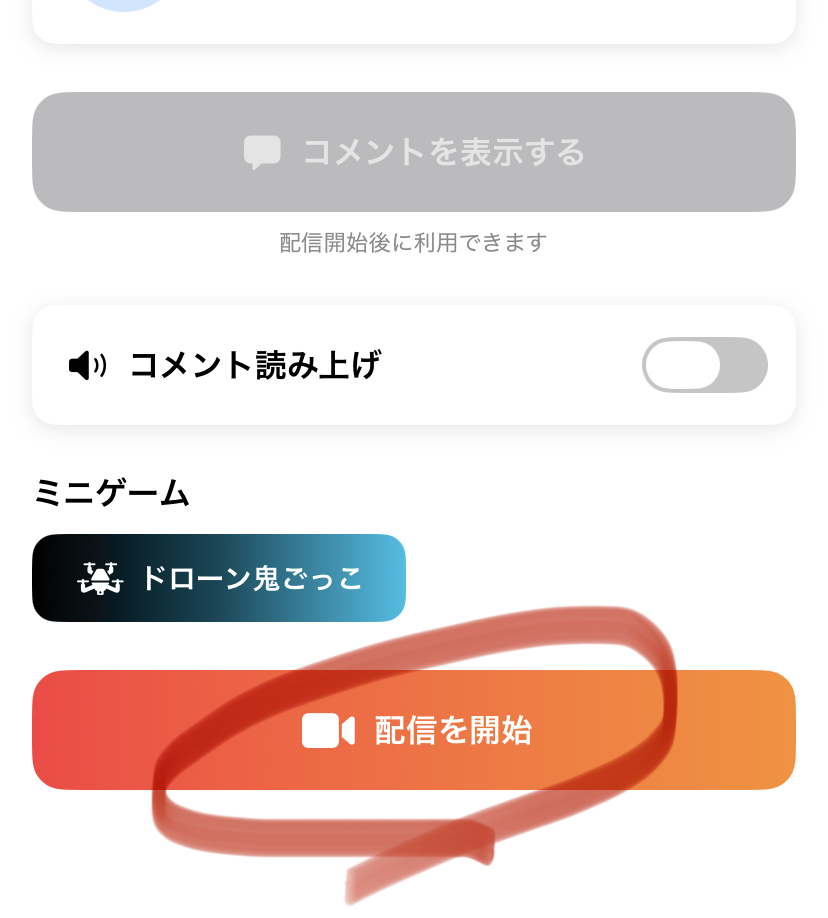
① ホーム画面下部の「配信を開始」ボタンをタップします。
② 配信タイトルを入力し、サムネイル画像と画面の向きを選択します。
※ 画面の向きは配信開始後に変更できません。
③ 「配信を準備する」ボタンをタップします。
④ 「配信の準備ができました」と表示されたら、画面に出る録画ボタンをタップします。
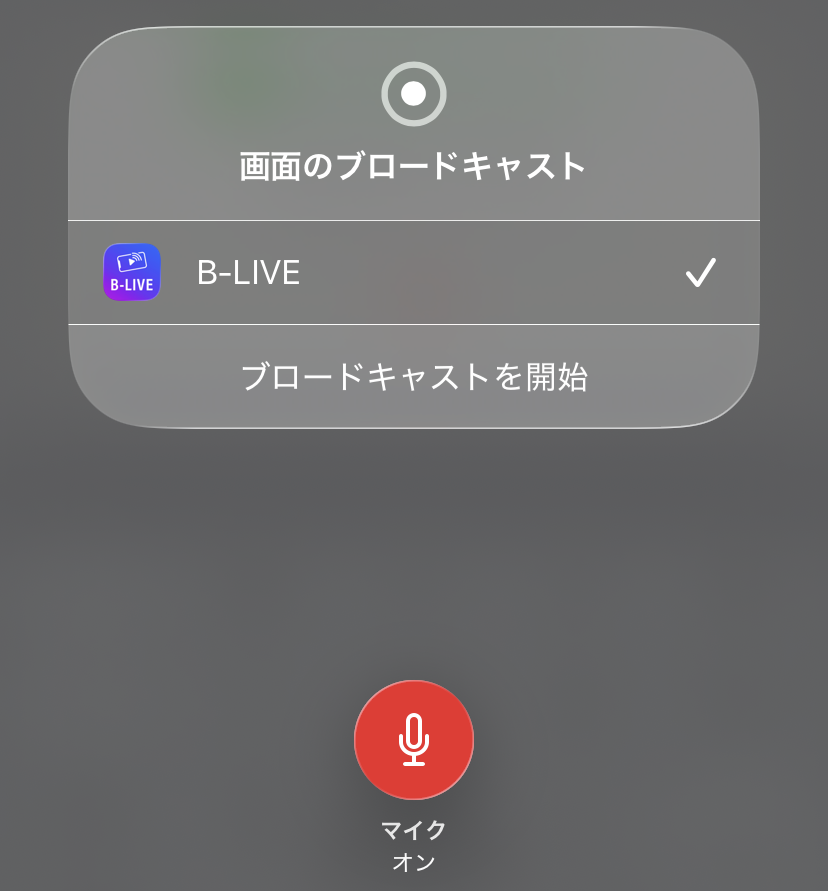
⑤ 表示されるシートから「B-LIVE」を選択し、「ブロードキャストを開始」をタップします。
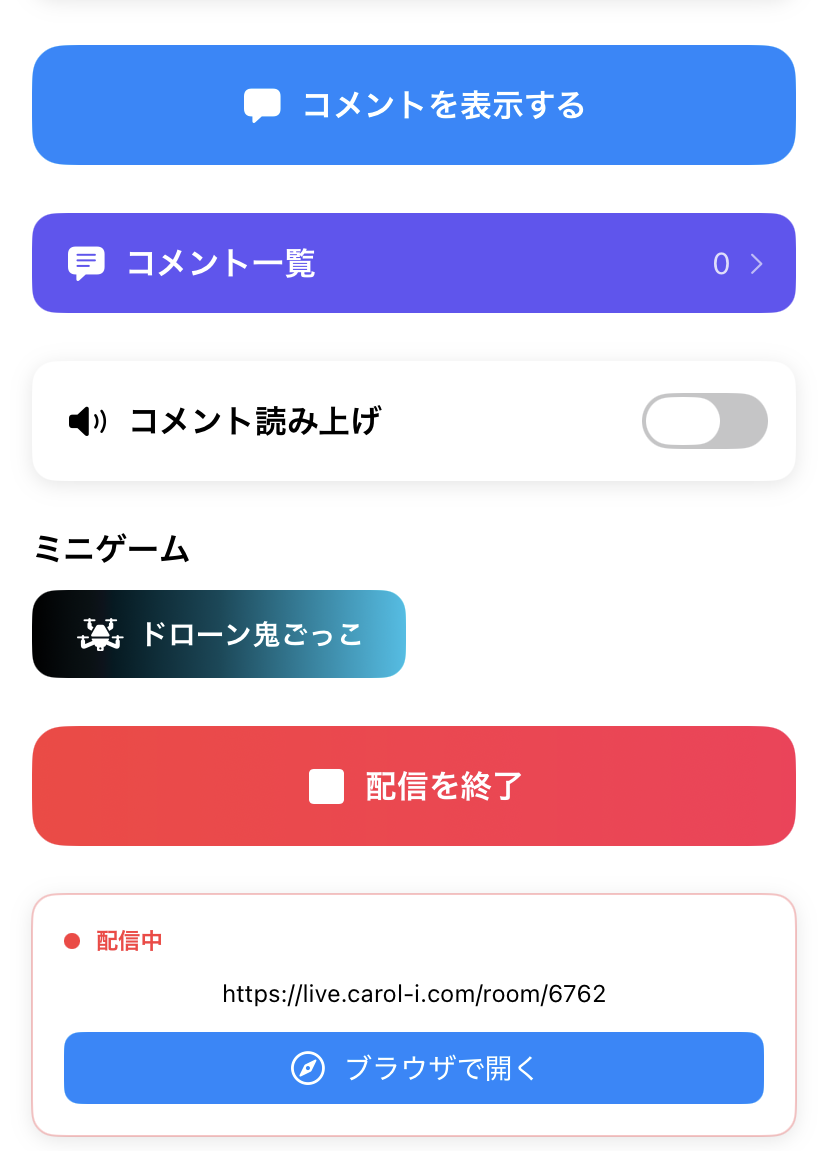
⑥ 配信が始まると、ホーム画面に「配信中」のバナーと視聴用URLが表示されます。
3. 配信中の操作
コメントを画面に表示する(PiP)
ホーム画面の「コメントを表示する」ボタンをタップすると、ピクチャ・イン・ピクチャ(小窓)で視聴者のコメントが画面に表示されます。配信画面の上に重ねて表示できるので、ゲームをしながらでもコメントを確認できます。
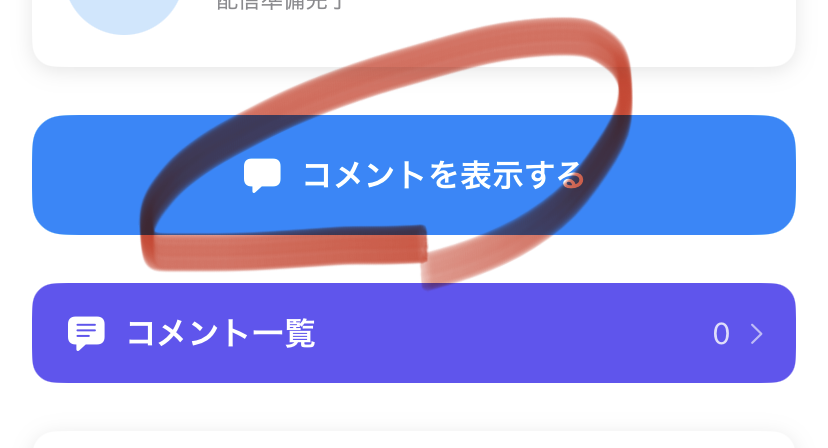
コメント一覧を見る
「コメント一覧」ボタンから、これまでのコメントをまとめて見ることができます。
コメントを音声で読み上げる
「コメント読み上げ」をオンにすると、視聴者からのコメントを自動で音声読み上げします。読み上げの速度・音量も調整できます。
4. 配信を終了する
配信を終了する方法は2通りあります。
方法A: アプリ内の「配信を終了」ボタン
① ホーム画面下部の赤い「配信を終了」ボタンをタップします。
② 確認ダイアログで「終了する」をタップします。
③ iOSから「配信を終了しました」のダイアログが出たら「OK」をタップします。
方法B: コントロールセンターから終了
① 画面の右上から下にスワイプしてコントロールセンターを開きます。
② 赤い録画アイコンをタップして画面収録を停止します。




